 DIGITALNAUTS
Khi bạn cầm cái gì đó trong một tay và tính toán bằng tay kia, ngón cái của bạn không thể chạm các nút gần cạnh màn hình. Càng lớn điện thoại, càng khó.
Bạn có thể điều chỉnh cái gì
| Mục | Nó làm gì |
|---|---|
| Điều chỉnh vị trí | Di chuyển toàn bộ bàn phím lên, xuống, trái hoặc phải |
| diện tích Chiều cao | Thay đổi kích thước của các nút |
| Bố cục Pad | Chuẩn, Chuẩn (Lật gương), Chuẩn (Toán tử bên trái) |
| Đặt lại vị trí | Quay lại bố cục ban đầu |
Cách điều chỉnh
- Chạm nút bánh răng trên thanh công cụ để mở Cài đặt
- Dưới “nút pad”, chạm “Điều chỉnh vị trí”
- Kéo bàn phím trên màn hình máy tính đến nơi ngón cái của bạn có thể chạm
- Kéo cạnh trên của khu vực bàn phím để đặt kích thước của nó
Di chuyển bàn phím sang phải nếu bạn cầm điện thoại bằng tay phải, và sang trái nếu bạn cầm nó bằng tay trái.
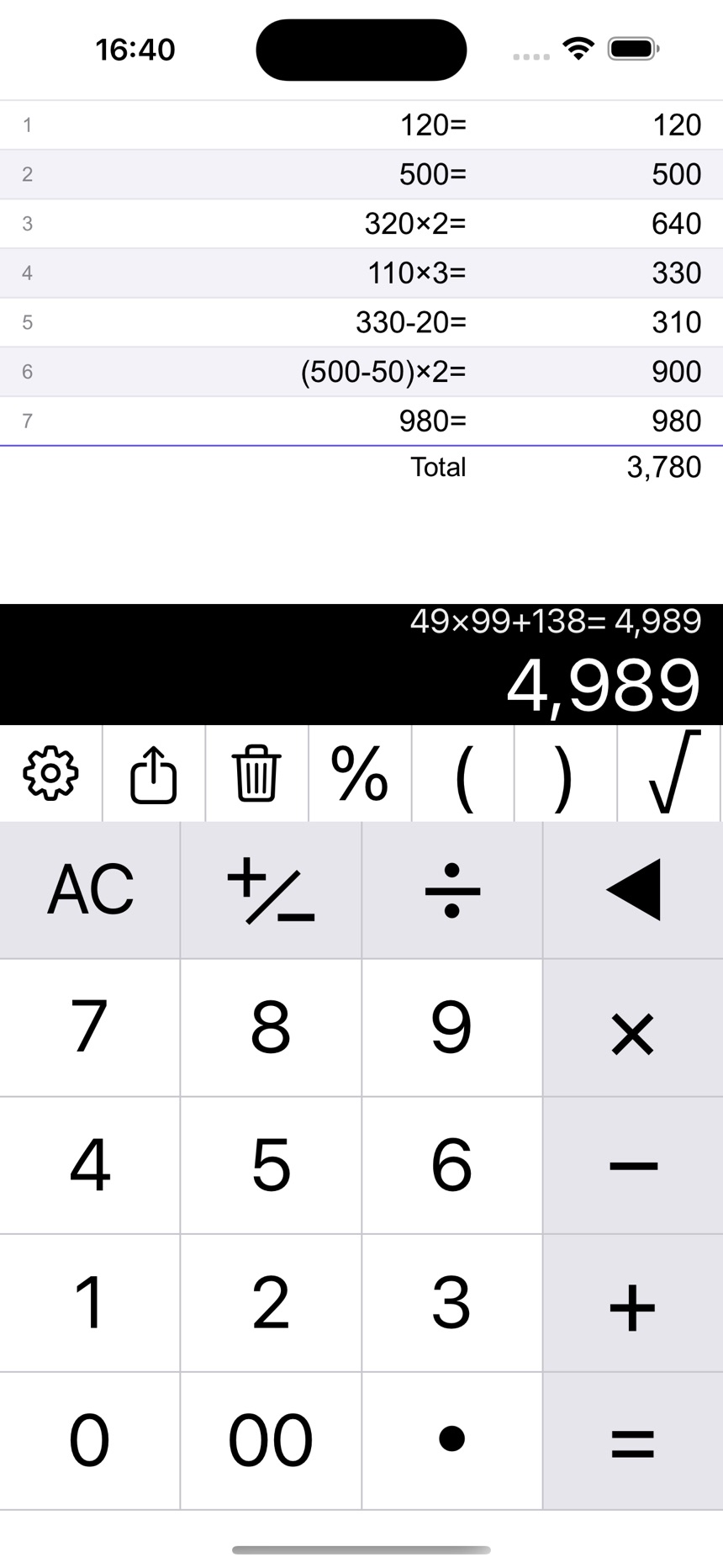 Vị trí tiêu chuẩn
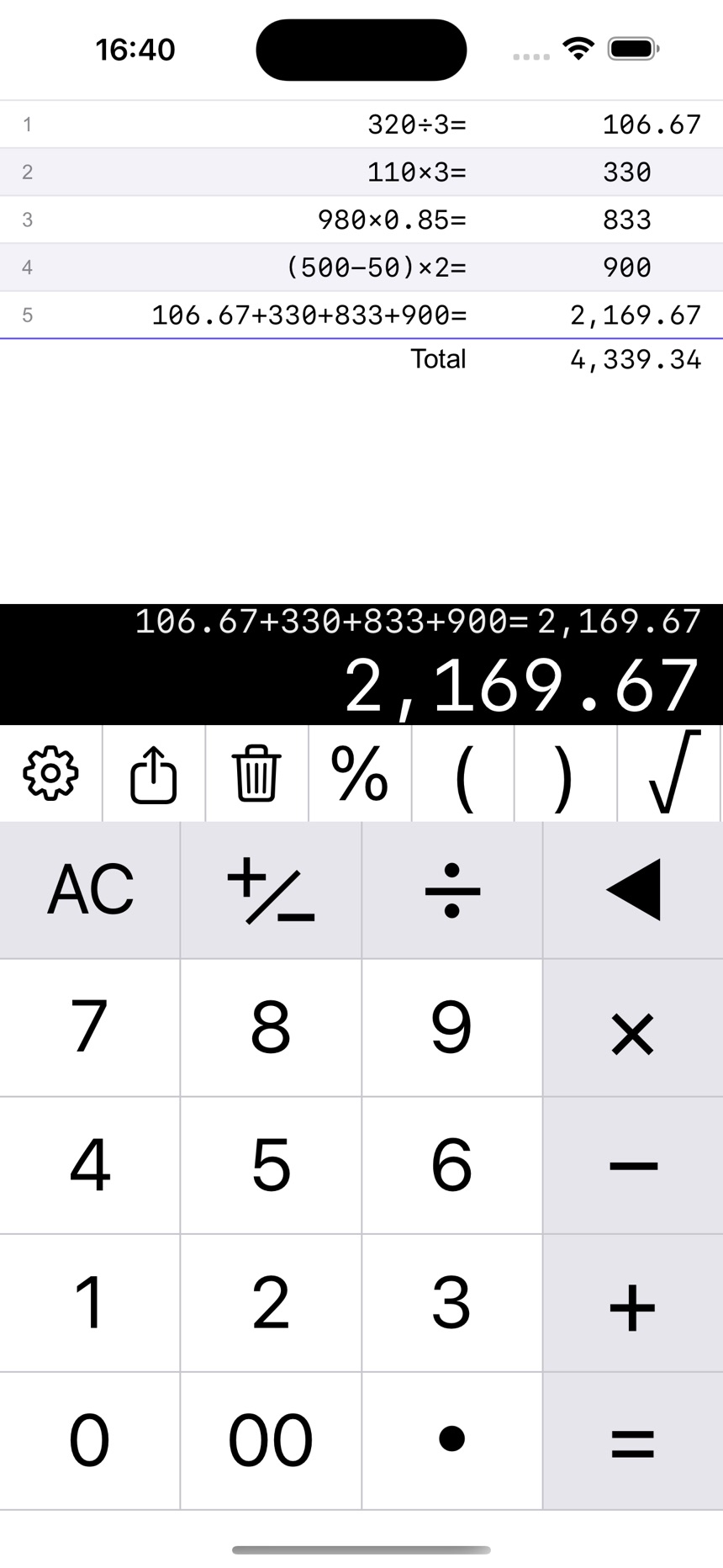 Di chuyển sang phải, nơi ngón cái của bạn có thể chạm các nút
Để sử dụng bằng tay trái
“Chuẩn (Lật gương)” lật các số và toán tử từ bên này sang bên kia. “Chuẩn (Toán tử bên trái)” chỉ di chuyển các toán tử sang trái.
Ghi chú
- Vị trí của bạn được giữ lại khi bạn mở ứng dụng lần tới
- Sử dụng “Đặt lại vị trí” để quay lại bố cục ban đầu
Tìm hiểu thêm về Calculator Compact
Hướng dẫn liên quan: