 DIGITALNAUTS
片手で電卓を使うと、画面の端のボタンに親指が届きにくくなります。計算機 Cは、ボタン全体を上下左右に寄せたり、ボタン領域の高さを変えたりして、持つ手に合わせられます。
調整できる項目
| 項目 | 内容 |
|---|---|
| 位置調整 | ボタン全体を上下左右に寄せる |
| ボタン領域高さ | ボタンの大きさを変える |
| パッド配置 | 標準、標準+左右反転、標準+演算子左 |
| 位置をリセット | 元の配置に戻す |
設定の手順
- ツールバーの歯車ボタンで設定を開く
- 「ボタン位置」の「位置調整」を選ぶ
- 電卓画面でボタンをドラッグして、使いやすい位置へ寄せる
- ボタン領域の上端をドラッグして、大きさを決める
右手で使うなら右寄せ、左手で使うなら左寄せにすると、親指が届きやすくなります。設定した位置は、次にアプリを開いたときも引き継がれます。元に戻すときは「位置をリセット」を使います。
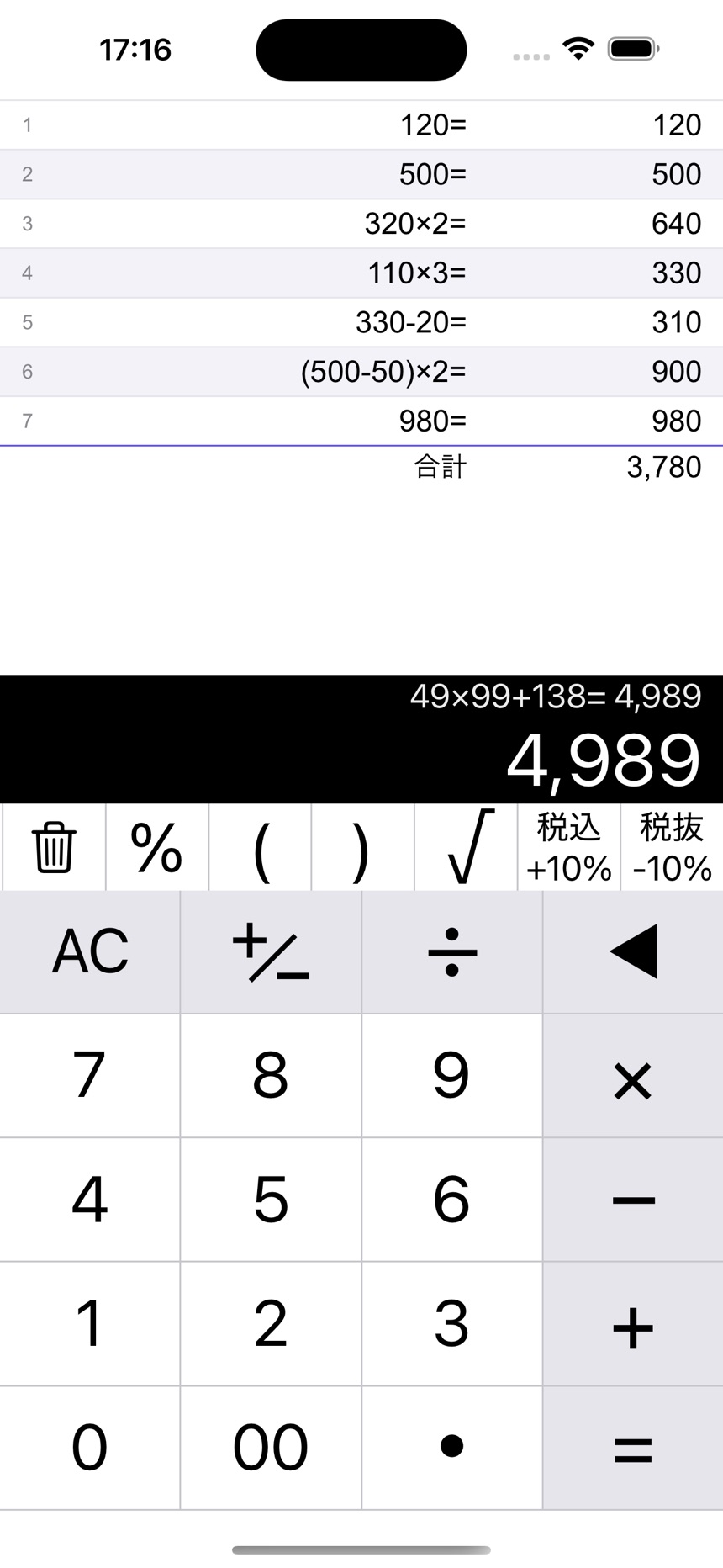 標準の配置
標準の配置
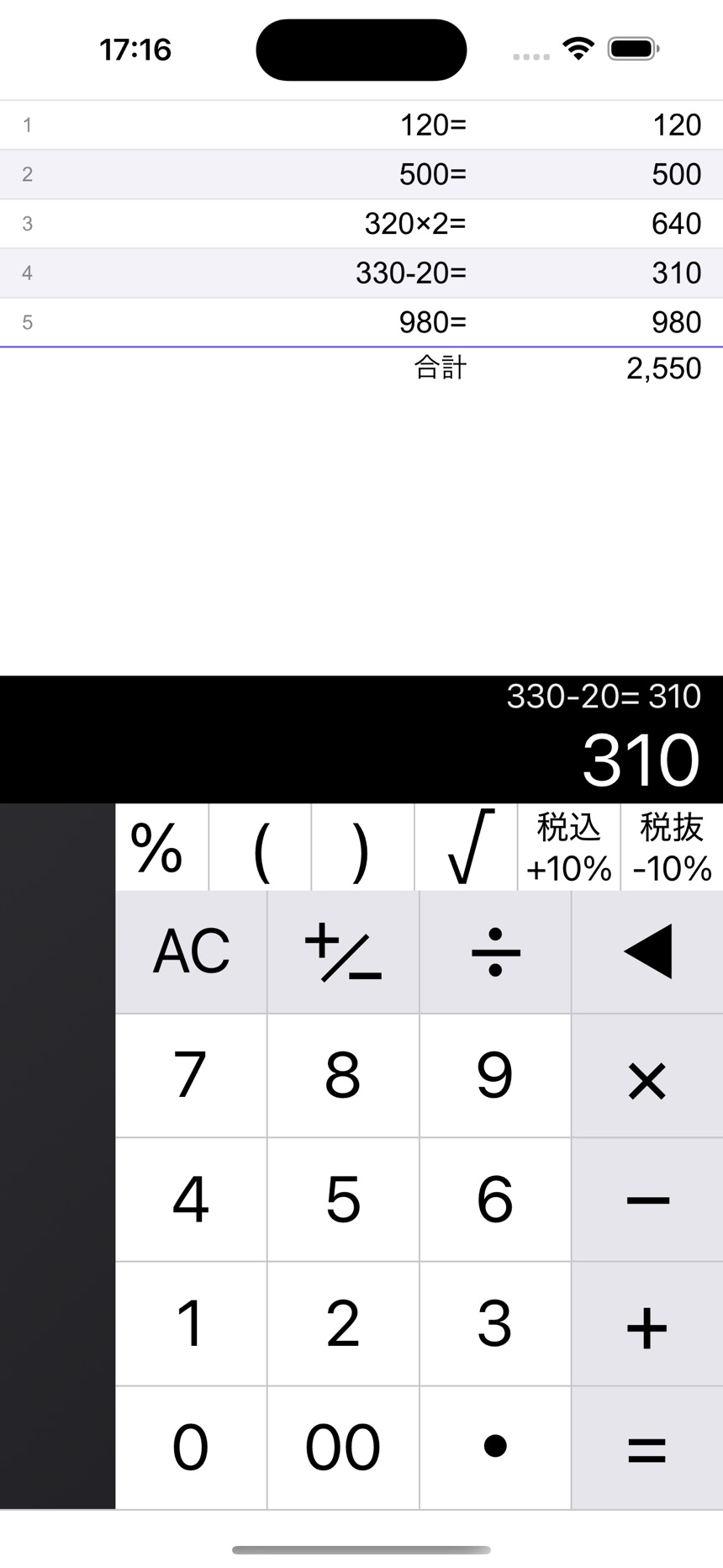 右に寄せた配置。右手の親指が届く範囲にボタンが集まります
左利き向けの配置
「標準+左右反転」を選ぶと、数字と演算子の並びが左右反転します。「標準+演算子左」は、演算子だけを左側に置きます。
関連記事: