 DIGITALNAUTS
한 손에 무언가를 들고 다른 손으로 계산할 때, 엄지손가락이 화면 가장자리 근처의 버튼에 닿지 않습니다. 폰이 클수록 더 어려워집니다.
조정할 수 있는 항목
| 항목 | 역할 |
|---|---|
| 위치 조정 | 키패드를 위, 아래, 왼쪽, 오른쪽으로 이동 |
| 버튼 영역 높이 | 버튼의 크기 변경 |
| 패드 레이아웃 | 표준, 표준 (미러), 표준 (연산자 왼쪽) |
| 위치를 재설정 | 원래 레이아웃으로 돌아가기 |
조정하는 방법
- 도구 모음의 톱니바퀴 버튼을 탭하여 설정을 엽니다.
- “버튼 위치” 아래에서 “위치 조정”을 탭합니다.
- 계산기 화면에서 키패드를 엄지손가락이 닿는 위치로 드래그합니다.
- 키패드 영역의 위쪽 가장자리를 드래그하여 크기를 조정합니다.
오른손으로 폰을 들면 키패드를 오른쪽으로 이동하고, 왼손으로 들면 왼쪽으로 이동합니다.
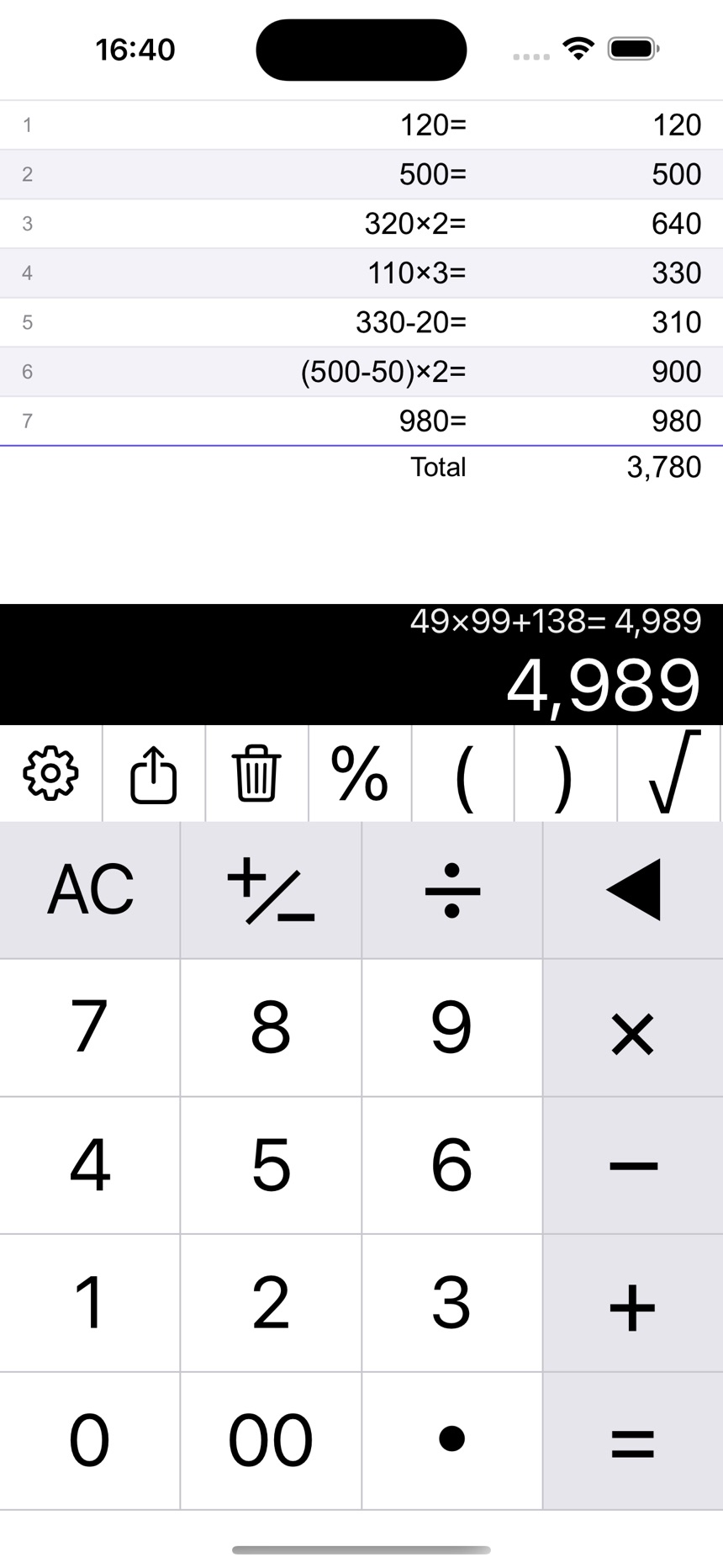 표준 위치
표준 위치
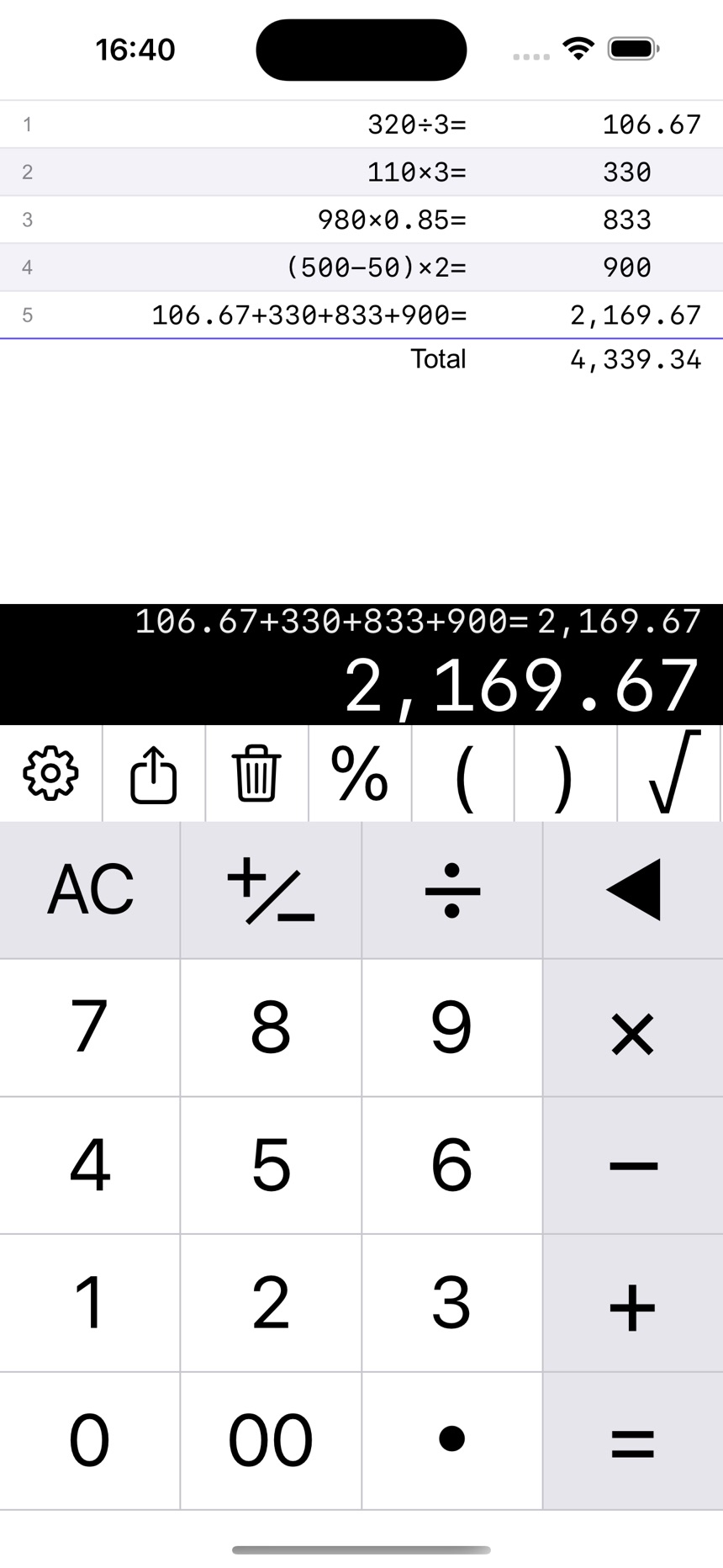 엄지손가락이 버튼에 닿을 수 있는 오른쪽으로 이동
왼손 사용을 위해
“표준 (미러)“는 숫자와 연산자를 좌우로 바꿉니다. “표준 (연산자 왼쪽)“은 연산자만 왼쪽으로 이동합니다.
참고
- 다음에 앱을 열 때 위치가 유지됩니다.
- “위치를 재설정”을 사용하여 원래 레이아웃으로 돌아갑니다.
관련 설명서: