 DIGITALNAUTS
写真ファイルには、撮影日時やカメラ設定などのExif情報が記録されていることがあります。Photo Secureの「Info」タブでは、これらを日本語の項目名で確認できます。
確認できる項目の例
| セクション | 項目の例 |
|---|---|
| 一般 | カラーモデル、ビット深度、方向、幅、高さ、プロファイル名 |
| Exif | 色空間情報、実効画像幅、実効画像高さ、撮影日時、レンズ情報 |
| GPS | 緯度、経度、高度 |
表示される項目は、カメラやアプリが写真に記録した情報によって異なります。項目名は規格上の名前です。
表示の手順
iPhone・iPad向けアプリ「Photo Secure」を使います。
- 「Load」で写真を読み込む
- 確認したい写真をタップして詳細を開く
- 下部の「Info」タブを選ぶ
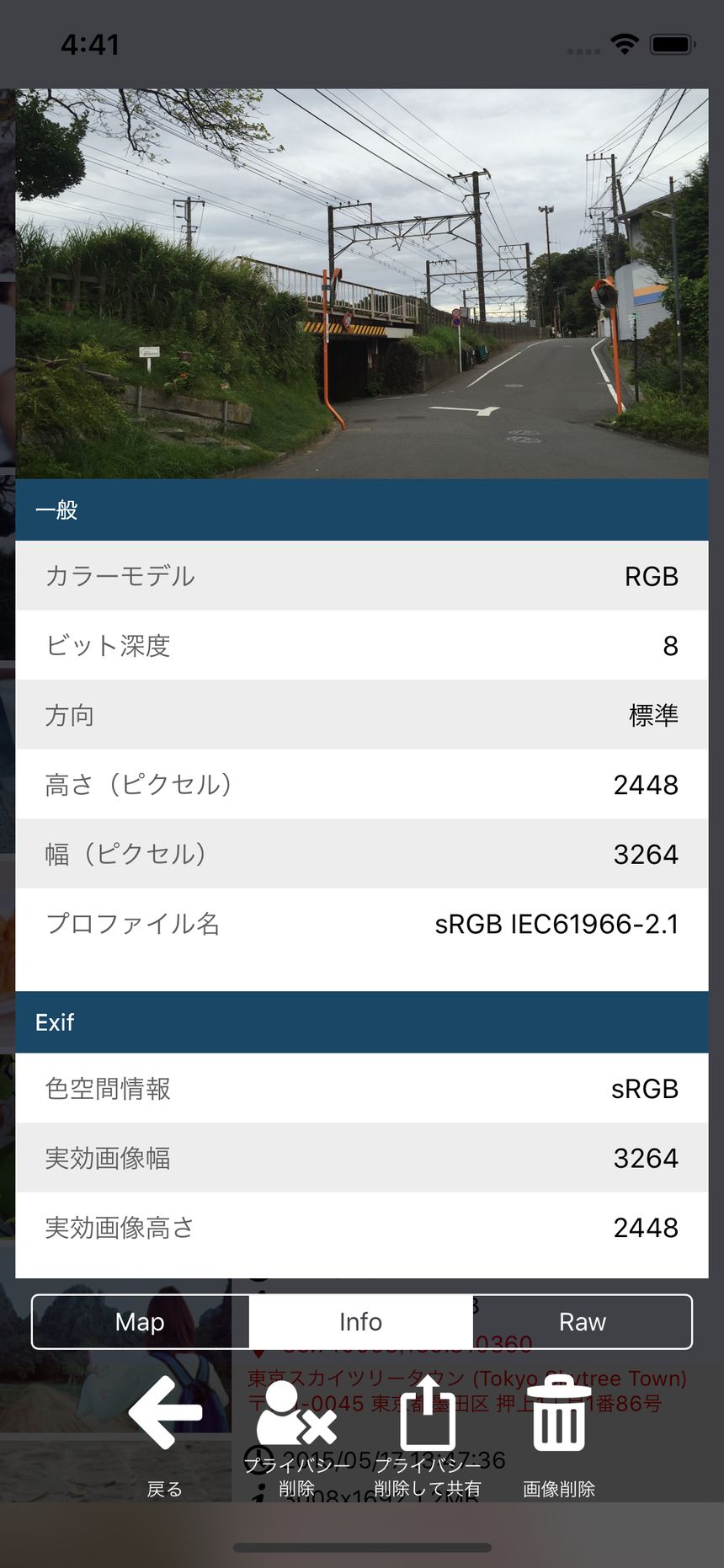 「Info」タブ。項目名は日本語で表示されます
アプリで加工した写真は、元のExifが失われていることがあります。整形せずキーと値のまま見たいときは「Raw」タブを使います。
撮影場所は「Map」タブ
同じ画面の「Map」タブに切り替えると、GPSの緯度・経度をもとに、地図上のピンと住所が表示されます。
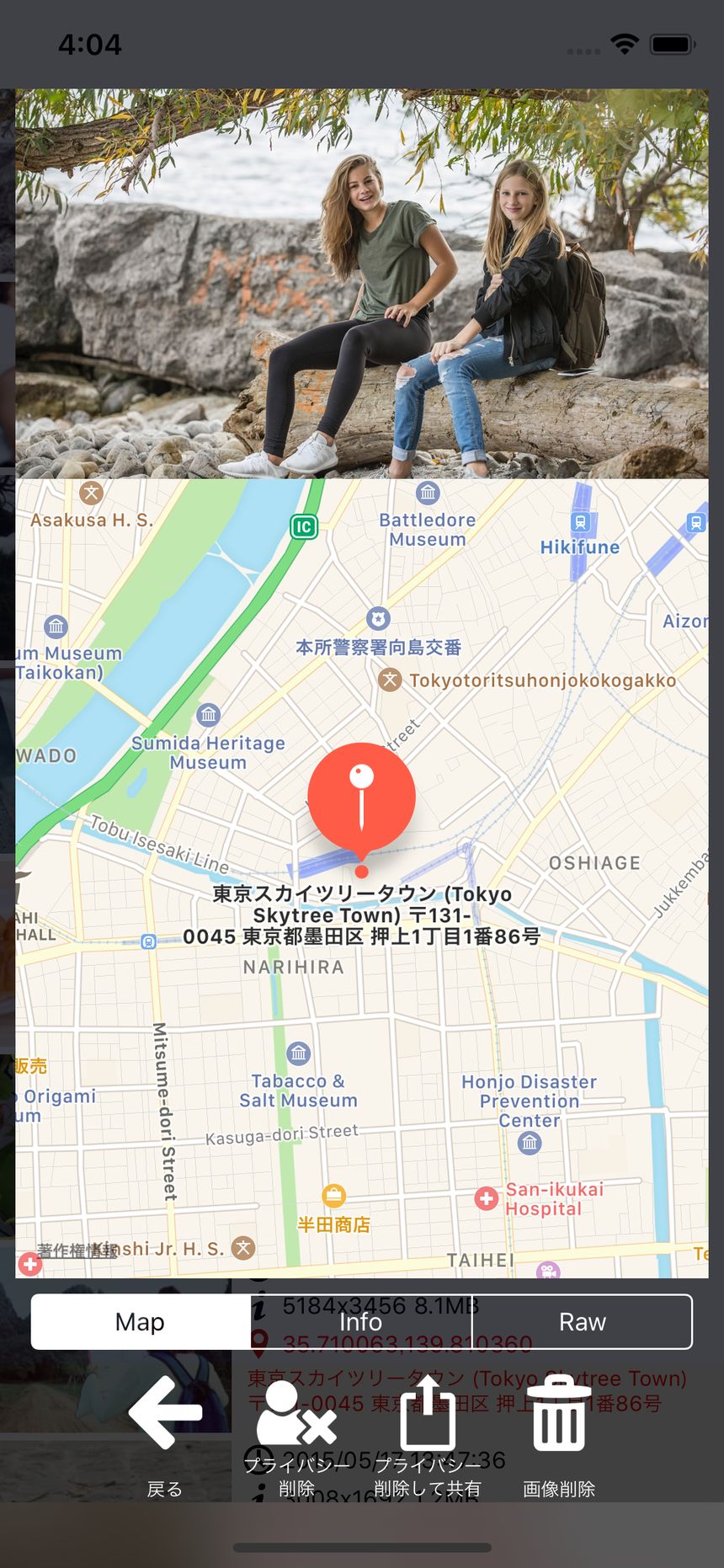 「Map」タブ
削除の前後を見比べる
処理後の写真にGPS情報が残っていないか確かめるには、もう一度写真を読み込んで「Info」タブを開き、GPSのセクションがなくなっているかを見ます。
関連記事: