 DIGITALNAUTS
Photo Secureの「Info」タブは項目名を日本語で表示します。元のキー名や値をそのまま見たいときは、「Raw」タブに切り替えます。
「Info」と「Raw」の違い
| タブ | 表示 | 向いている用途 |
|---|---|---|
| Info | 項目名を日本語にした表 | 撮影日時やサイズをすばやく読む |
| Raw | キーと値をそのまま並べたテキスト | 元のキー名と値を確認する |
「Raw」タブは、画像のプロパティをキー=値の形式で表示します。辞書にまとめられた項目は、階層ごとに表示されます。
表示の手順
iPhone・iPad向けアプリ「Photo Secure」を使います。
- 「Load」で写真を読み込む
- 確認したい写真をタップして詳細を開く
- 下部のタブを「Raw」に切り替える
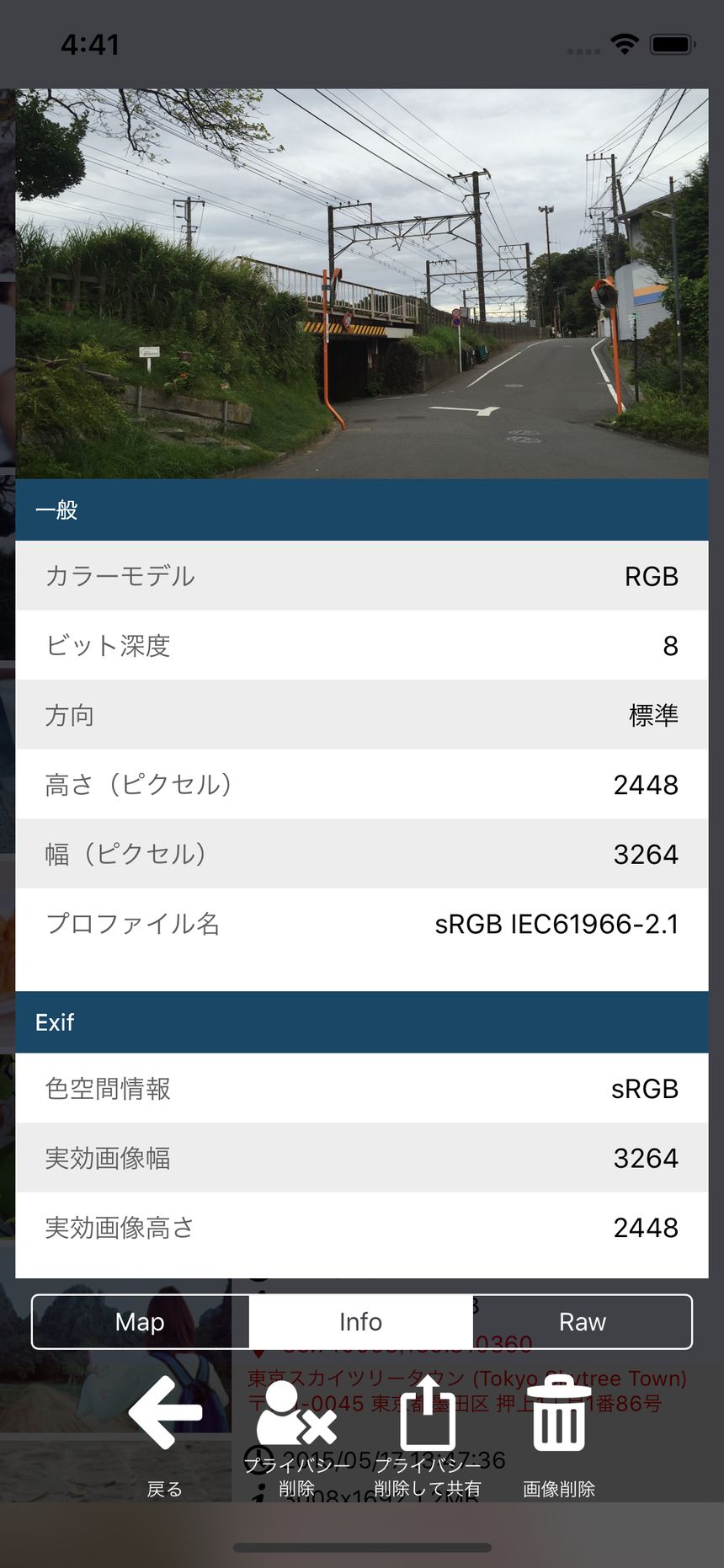 下部のタブで「Map」「Info」「Raw」を切り替えます
「Raw」で確認できること
- 位置情報を含む
{GPS}の辞書が残っているか - カメラやレンズ名、ソフトウェア名など、機材が書き込んだ文字列
- 加工アプリが追加した独自の項目
位置情報を削除した写真を読み込み直して「Raw」タブを開くと、GPSの辞書自体がなくなっていることを確認できます。
値は規格上の表記のままで、単位や形式は項目ごとに異なります。項目数が多い写真では表示が長くなるので、スクロールして確認します。
関連記事: