 DIGITALNAUTS
旅行や仕事で撮った写真をまとめて渡すときは、Photo Secureで対象の写真を選び、位置情報を一括で削除できます。
操作の手順
iPhone・iPad向けアプリ「Photo Secure」を使います。
- 「Load」で写真を読み込む
- 「選択」を押し、処理したい写真をタップしてチェックを付ける
- 「プライバシー削除」を選ぶ
- 「Start」で処理を開始する
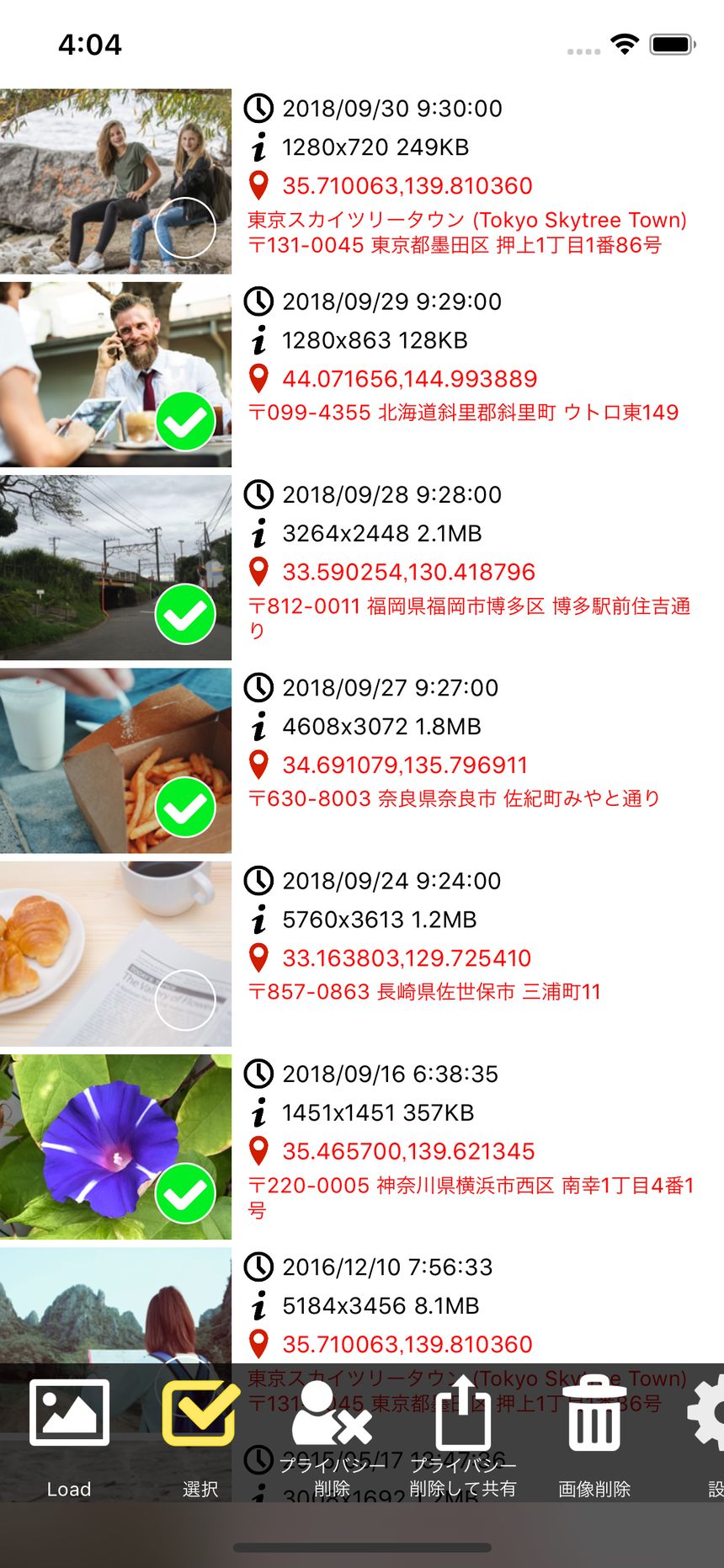 タップした写真にチェックが付きます
処理中は進み具合が表示され、完了すると「終了しました」と表示されます。途中で止めるときは「Stop」を使います。
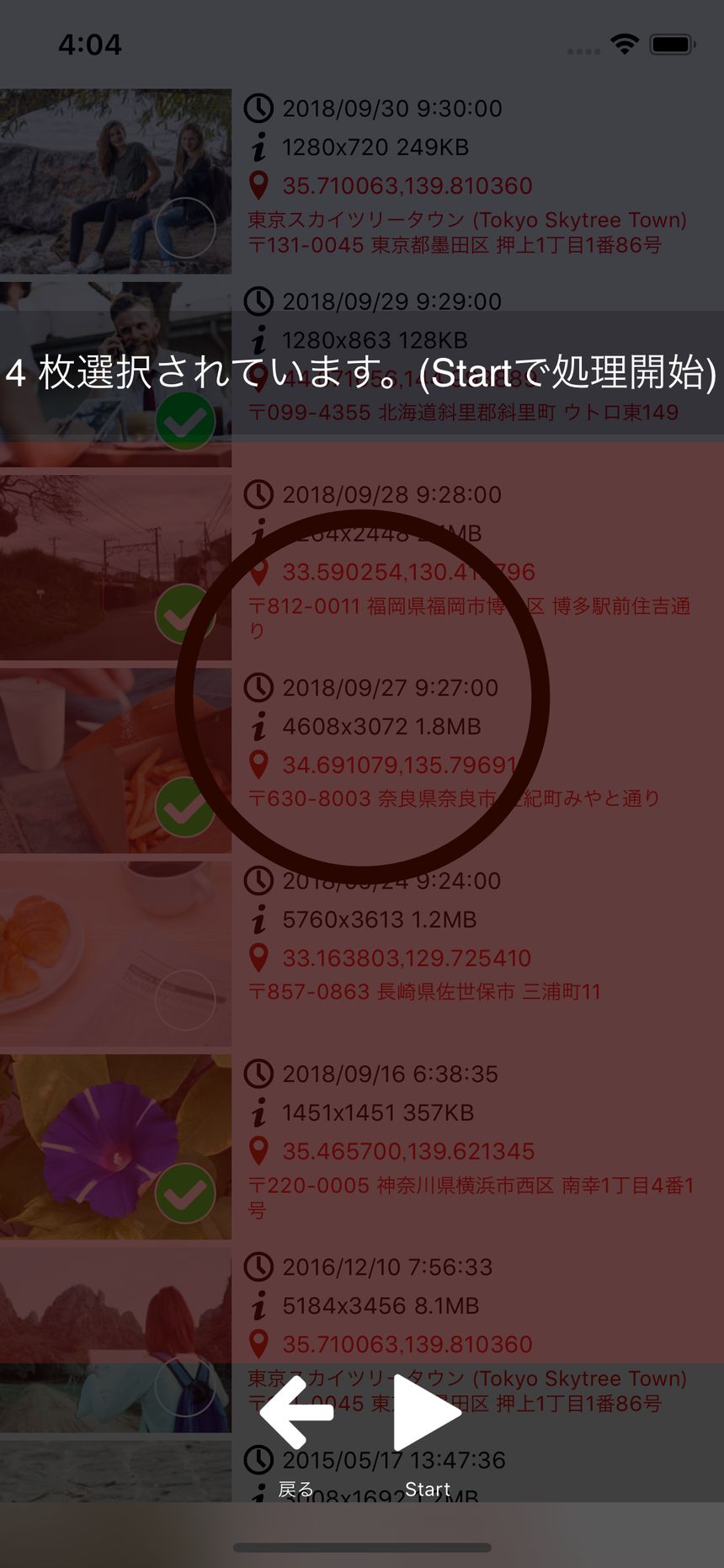 選択枚数を確認してから開始します
「アルバム」で旅行やイベントのアルバムを選ぶと、対象の写真を探しやすくなります。枚数が多いと時間がかかるので、処理中は画面を開いたままにします。iCloudにのみ保存されている写真は、ダウンロードのため処理が遅くなることがあります。
元の写真は消えない
処理後の写真は新しくライブラリに追加され、元の写真は位置情報が付いたまま残ります。元の写真が不要なら、「選択」でチェックを付けて「画像削除」でまとめて削除できます。
関連記事: