 DIGITALNAUTS
計算機 Cは、計算履歴の平均値、最大値、最小値、件数を履歴の下に表示できます。複数の金額を計算したあとに、1件あたりの平均や最も高い金額を知りたいときに使います。
表示できる項目
| 項目 | 内容 |
|---|---|
| 平均値 | 履歴にある数値の平均 |
| 最大値 | いちばん大きい数値 |
| 最小値 | いちばん小さい数値 |
| 件数 | 計算した回数 |
件数は計算した回数で、入力した数字の個数とは異なります。有効な数値の履歴がないときは、平均値・最大値・最小値は表示されません。
設定の手順
- ツールバーの歯車ボタンで設定を開く
- 「統計表示」で見たい項目をオンにする
- 「統計値の小数桁数」で桁数を選ぶ
- 「統計値の端数処理」で切り捨て、切り上げ、四捨五入から選ぶ
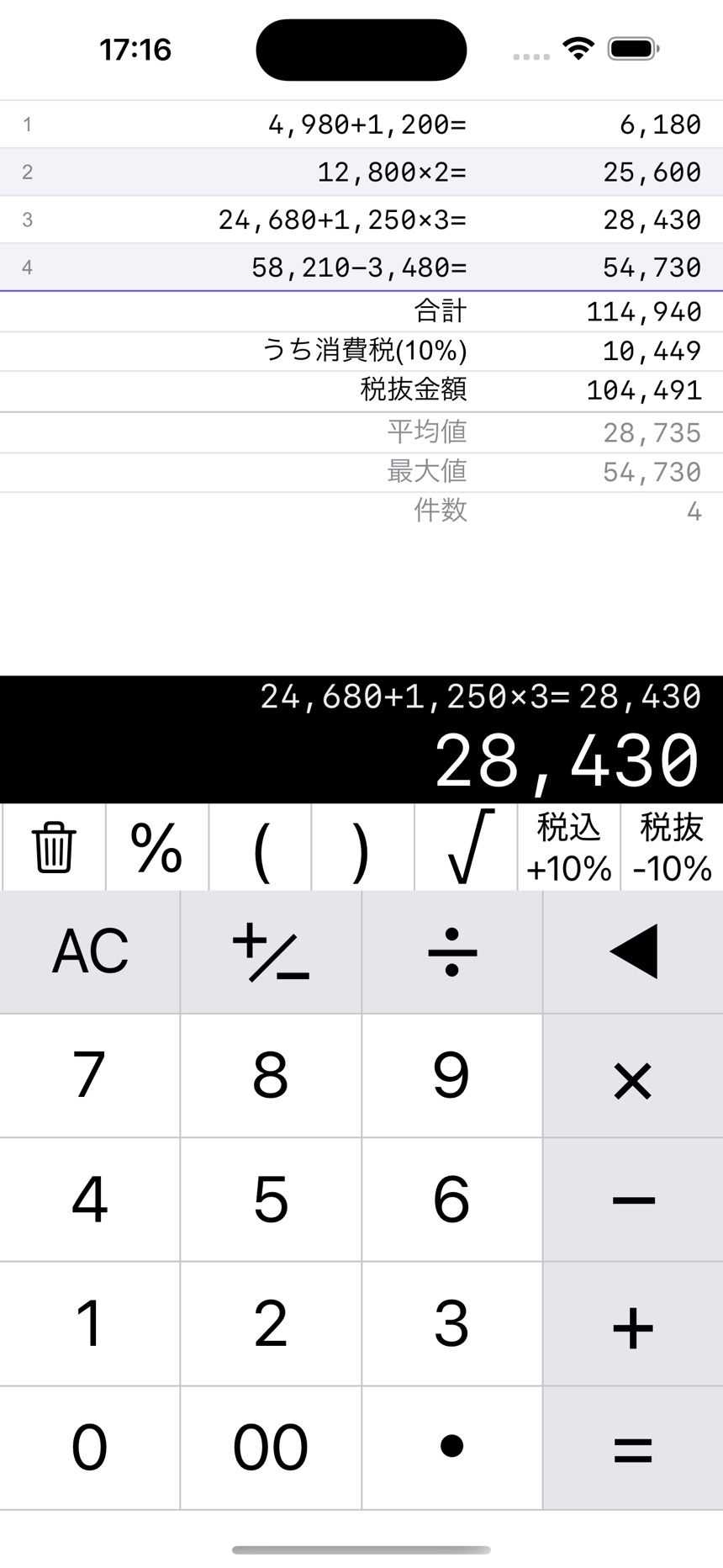 合計、平均値、最大値、件数をオンにした表示例
数字の見え方
- 「小数桁揃え」をオンにすると、小数点の位置が縦にそろいます
- 「等幅フォントを使う」と併用すると、数字の幅もそろって読みやすくなります
関連記事: