 DIGITALNAUTS
写真や動画のファイルには、撮影した場所の緯度・経度、撮影日時、使った機種などの情報が記録されていることがあります。Photo Secureは、こうした情報を一覧と地図で確認し、情報を削除したコピーを作るiPhone・iPadアプリです。元の写真や動画はそのまま残ります。処理は端末内で行い、写真や動画を外部へ送信しません。
こんな人に
- SNSやフリマアプリに写真を載せる前に、撮影場所が分からないようにしておきたい人
- 自宅で撮った子どもやペットの写真を、家族以外にも送ることがある人
- 旅行やイベントの写真を、まとめて人に渡したい人
- 撮影日時や画像サイズを、1枚ずつ開かずに確かめたい人
主な機能
位置情報と住所を一覧で確認
写真を読み込むと、写真ごとに撮影日時、幅×高さとファイルサイズ、緯度・経度、座標から求めた住所が並びます。位置情報がない写真は「未指定」と表示されるので、一覧をスクロールするだけで、どの写真に撮影場所が残っているかが分かります。
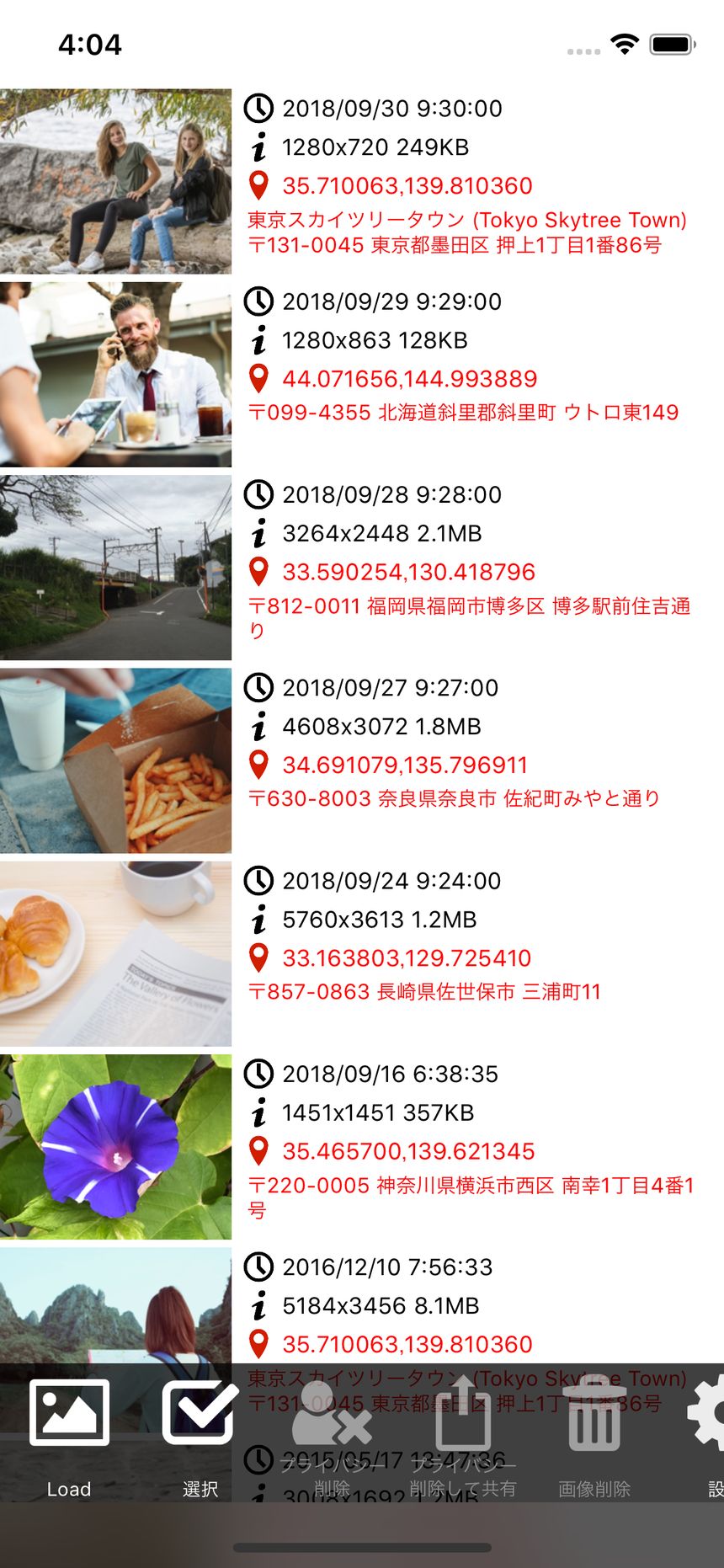 写真の横に撮影日時、サイズ、住所が表示されます
地図とExifで詳しく見る
写真をタップすると詳細画面が開きます。「地図」タブでは撮影場所にピンが立ち、「情報」タブでは撮影日時やレンズ情報などのExifを項目ごとに確認できます。「Raw」タブでは、記録されている情報をキーと値のまま見られます。
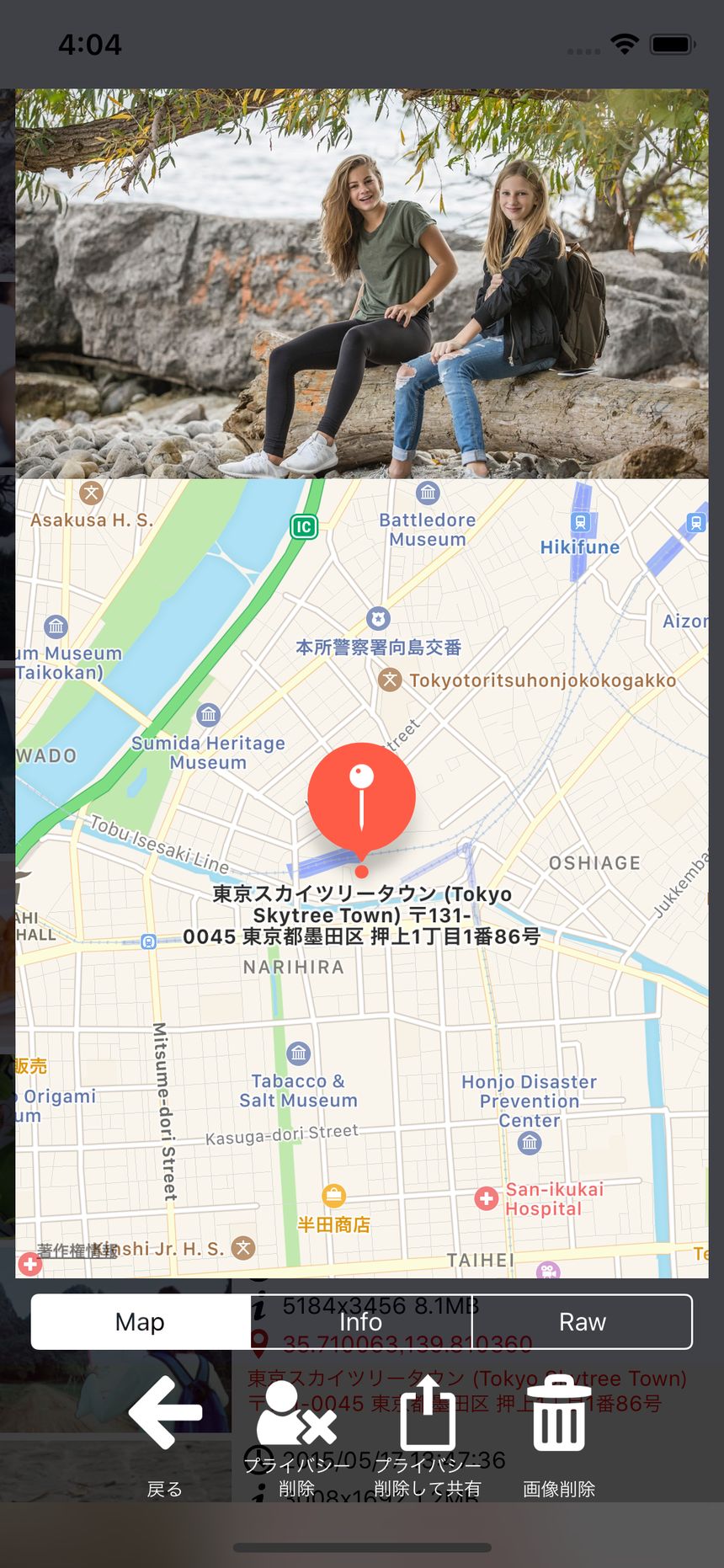 詳細画面の地図。ピンの位置と住所が表示されます
情報を削除したコピーを保存・共有
「情報削除して保存」を選ぶと、位置情報・撮影日時・機器情報などを削除したコピーが写真ライブラリに保存されます。「情報削除して共有」では、コピーを作ったあとに共有メニューが開き、SNSやメッセージアプリへそのまま送れます。処理が済んだ写真には「情報削除済み」の目印が付きます。
複数の写真をまとめて処理
「選択」で写真にチェックを付けてから処理すると、選んだ写真をまとめて処理できます。「アルバム」で旅行やイベントのアルバムに絞ると、対象の写真を探しやすくなります。
動画の位置情報と音声も削除
動画も、位置情報などのメタデータを削除したコピーを作れます。処理の前に、音声を残すか、音声も削除するかを選びます。
使い方の流れ
- アプリを開き、写真へのアクセスを許可する
- 「読み込む」で写真を一覧に表示する
- 一覧の住所や詳細画面の地図で、位置情報が残っていないか確かめる
- 「選択」で、処理したい写真や動画にチェックを付ける
- 「情報削除して保存」または「情報削除して共有」を選び、「開始」を押す
元の写真は、位置情報が付いたままライブラリに残ります。不要なら、「選択」でチェックを付けて「写真・動画を削除」で削除できます。処理後の写真をもう一度読み込み、位置情報が「未指定」になっていれば、GPSの情報は残っていません。
使う前に知っておきたいこと
- 住所は緯度・経度から求めた結果です。番地や建物名が、実際の撮影場所とずれることがあります
- 写真へのアクセスを「選択した写真のみ」にしている場合、一覧に表示されるのは許可した写真だけです
- iCloudにだけ保存されている写真は、ダウンロードが必要なため、読み込みや処理に時間がかかることがあります
ダウンロード
App Storeからダウンロードできます。
関連記事: